Windows11環境では、一部のゲームが正常に起動しない、または文字化けが発生する場合があります。
このページでは「Locale Emulator」を使用した起動方法をご案内いたします。
ご注意
- 本ページで使用する「Locale Emulator」はオープンソースソフトウェアです。
- 当サークル製ではありません。
- 本ソフトウェアの詳細や動作についてはサポート対象外となります。
- 必ず本ページ内で案内するダウンロード先をご利用ください。
STEP 1 Locale Emulatorをダウンロードする
Locale Emulator 最新版を、下記のリンクURLよりダウンロードしてください。
STEP 2 ファイルを展開する
ダウンロードしたZIPファイルを任意のフォルダへ展開してください。
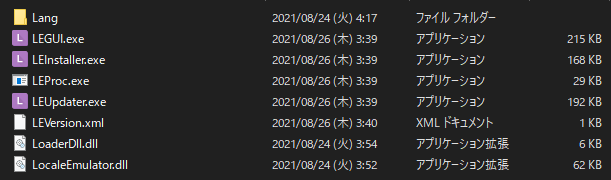
展開後のフォルダ内にある LEInstaller.exe を実行します。
STEP 3 Locale Emulatorをインストールする
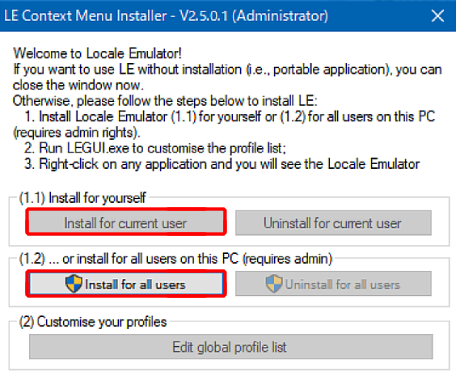
インストーラーが起動したら、以下のいずれかをクリックしてください。
- Install for yourself(現在のユーザーのみにインストール)
- Install for all users(このPCの全ユーザーにインストール / 管理者権限が必要)
インストール完了後は、必ず一度PCを再起動してください。
STEP 4 LEGUIを起動する
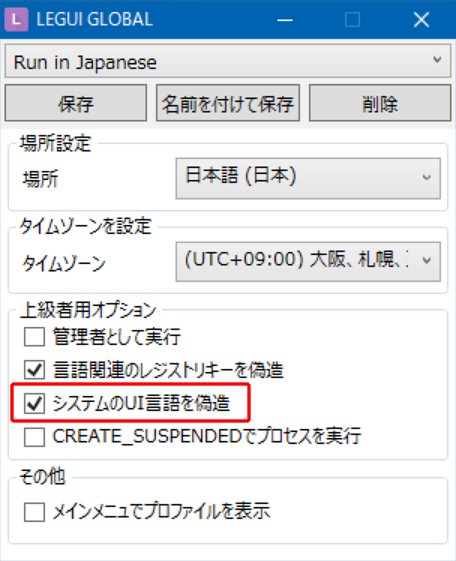
再起動後、フォルダ内の LEGUI.exe を起動してください。
表示されたウィンドウ内の 「システムUI言語を偽造」 にチェックを入れ、上部の 「保存」 ボタンを押してください。
保存後はウィンドウを閉じて構いません。
STEP 5 ゲームを起動する
ゲームをインストールしたフォルダを開き、CG_○○.EXE などの実行ファイルに対して、以下の操作を行ってください。
- Shiftキーを押しながら右クリック
- 表示されたメニューから Locale Emulator(ロケールエミュレータ) にカーソルを合わせる
- サブメニューの Run in Japanese をクリック
正常に起動し、文字化けが解消されていることをご確認ください。
次回以降も Run in Japanese から起動してください。
よくあるご質問(FAQ)
Locale Emulatorはオープンソースとして公開されており、ソースコードも公開されています。
当サークルでも以下の点を確認しております。
- 外部通信を行っていないこと
- OS設定を変更しないこと
ただし外部ソフトウェアであるため、本ソフトウェア自体に関するお問い合わせ及びトラブルについて対応致しかねます。